

はじめに:この記事の目指すもの
「《看護研究 x 分析方法》シリーズ」の第3回、「いよいよ解析する段階」へ移行します。
第1回では分析方法の決め方、第2回では分析可能な形式へのデータクリーニングおよび整理を解説してきました。
第3回は整理されたデータセットから、記述統計値の表とグラフを論文に載せられる形にします。
具体的には以下のような表とグラフです。
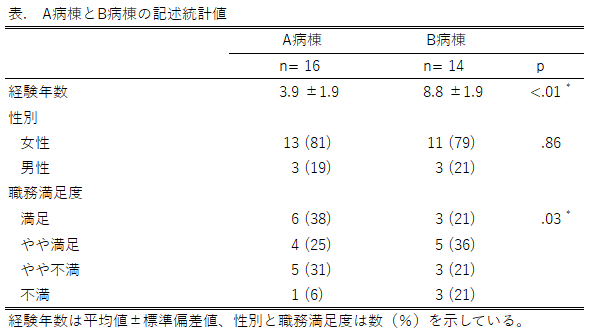
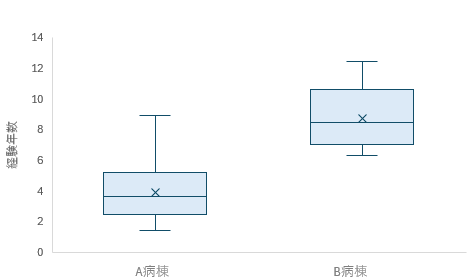
記述統計値の選び方
研究データを集計・整理し、その特徴を要約するための作業を記述統計と呼びます。
この作業は、次の段階である統計解析に進む前に、データの全体像を正確に把握するために必須です。
記述統計において重要なのは、分析対象である変数の特性(データの種類と分布)に応じて、適切な統計量を選択することです。
不適切な統計量を用いると、データの傾向を誤って解釈するリスクが生じます。
記述統計は、データの種類と分布によって決まります。
| データの種類 | 分布 | 記述統計値 | 記載例(年齢) |
|---|---|---|---|
| 連続変数・順序変数 | 正規分布(パラメトリック) | 平均値 ± 標準偏差 | 56.6 ± 5.6歳 |
| 非正規分布(ノンパラメトリック) | 中央値(四分位範囲) | 56.6歳(48 – 65 ) | |
| 名義変数・順序変数 | ― | 数(%) | 50代:35人(62.5%) |
データの種類や分布についてはこちらの投稿で解説しています

Excelを使った記述統計値の出し方
これらの記述統計値はExcelの関数ですぐに算出できます。
(範囲)の部分は、実際のExcelデータをドラッグして入力してくださいね。
| 変数 | Excelの関数 |
|---|---|
| 平均値 | =AVERAGE(範囲) |
| 標準偏差 | =STDEV.S(範囲) |
| 中央値 | =ME=MEDIAN(範囲) |
| 四分位範囲 | =QUARTILE.INC(範囲, 3) – QUARTILE.INC(範囲, 1) |
代表的なグラフの選び方
記述統計によってデータの要約(平均値や中央値、割合)が完了したら、次はその結果を視覚的に表現するグラフ化の段階に移ります。
グラフは、読者に複雑な数値を一目で理解させる最も強力なツールです。
色々な種類がありますが、今回は群間比較でよく使われるグラフを紹介します。
選ぶポイントは、比較するデータが数値なのか、それとも割合なのかです。

数値を比較するとき
連続変数と順序変数で数値を比較する場合は、サンプル数に応じて箱ひげ図かドットプロットを選びます。
| 数値を比較するときのグラフ | 特徴 |
| 箱ひげ図(目安:n>30) | 平均値、中央値、四分位範囲、最小値と最大値、外れ値が表される |
| ドットプロット(目安:n>30) | 全サンプルの分布が示されるので、サンプル数が少なくても使える |
※ボックスの中央線は中央値、×は平均値、箱のは四分位範囲、ひげは最小値と最大値を示す。
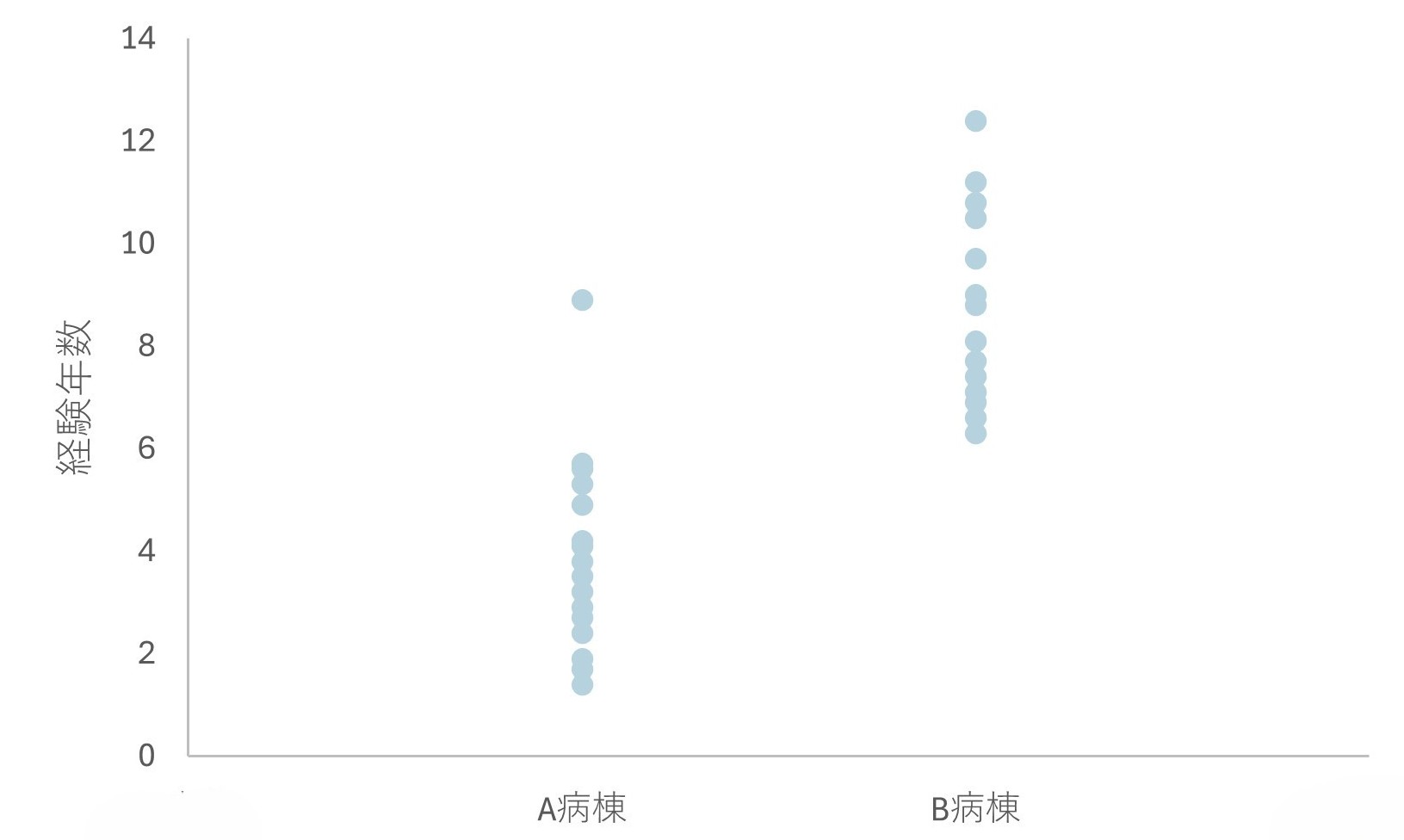
どちらのグラフも同じデータで作成していますが、箱ひげ図のほうが中央値などの統計値が一目瞭然ですね。
一方で、ドットプロットは記述統計値はわかりませんが、個々のデータがわかるので、少ないデータでも傾向を理解するのに便利です。
ところで、「棒グラフは使わないの?」という指摘が聞こえてきそうです。
棒グラフで表されるのは、平均値と標準偏差などの一部の変数のみになります。
つまり、箱ひげ図のほうがより多くの変数を表すことができるので、論文や発表資料では箱ひげ図の使用が国際的にも推奨されています(Nature誌, 2017)。
割合を比較する時
順序変数と名義変数で割合を比較するときは、積み上げ棒グラフかクラスター棒グラフを使います。
| 割合を比較するときのグラフ | 特徴 |
|---|---|
| 積み上げ棒グラフ | 全体の割合を比較できる |
| クラスター棒グラフ | 個々の要素の比較ができる |
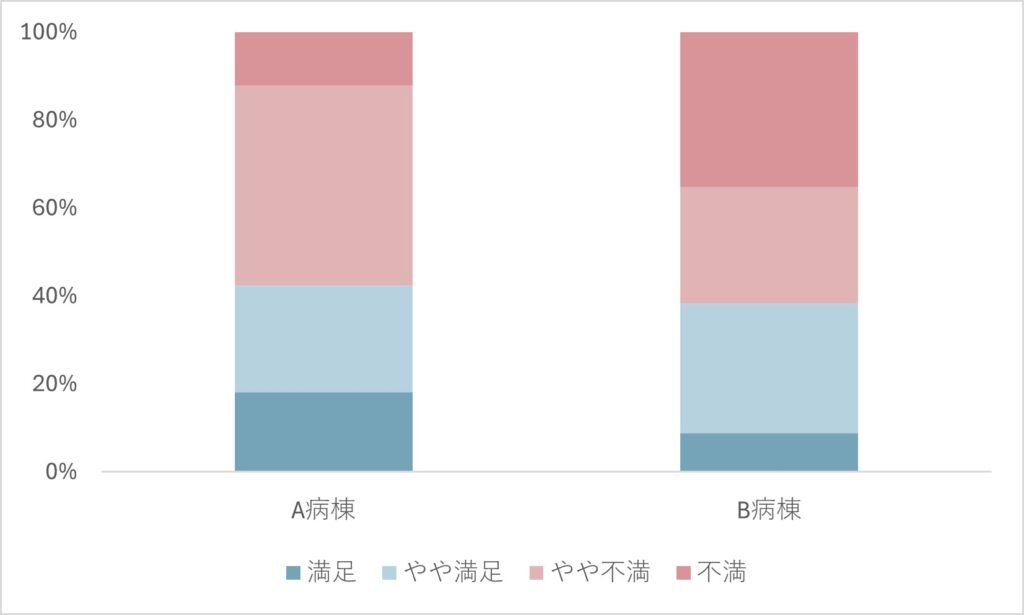
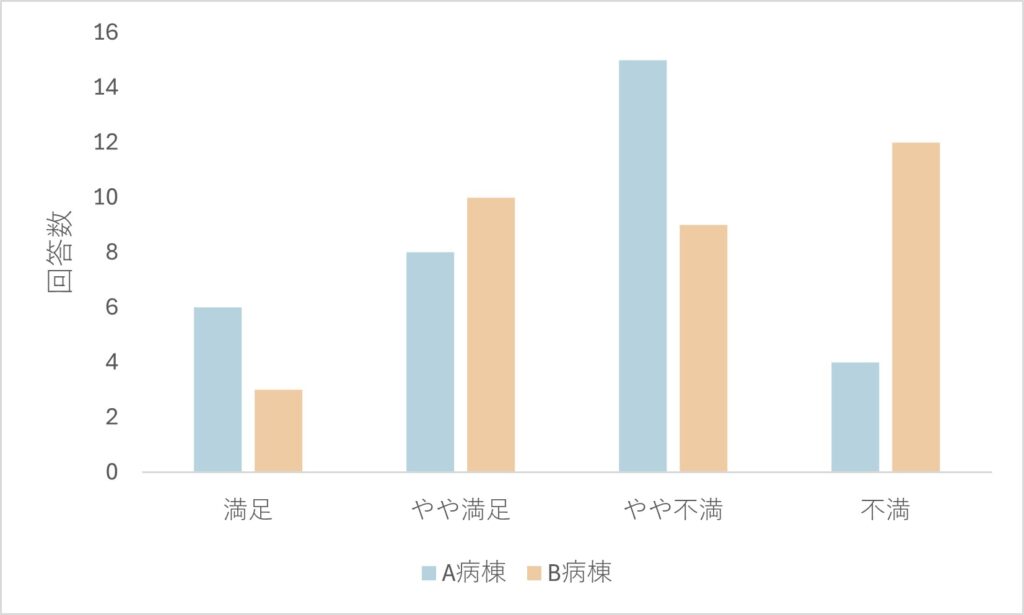
積み上げ棒グラフだと、「満足」と「やや満足」(青と水色の部分)の割合は病棟間で大きな違いはみえません。
一方で、クラスター棒グラフだとA病棟では「満足」が多く、B病棟では「不満」の回答が多いことがわかります。
このように、データから何を主張したいかによって、グラフを使い分けると効果的な資料づくりにつながります。
Excelを使ったグラフの作り方
看護研究でよく使う4つのグラフ(箱ひげ図・ドットプロット・積み上げ棒・クラスター棒)について、
Excelでの最短ルートの作り方だけ をまとめています。
① 箱ひげ図
中央値や四分位範囲を直感的に示したいときに使います。
操作手順
- 群(例:病棟)と変数データ(例:経験年数)を選択
- 上部メニュー 挿入
- おすすめグラフ
- 箱ひげ図 を選ぶ
② ドットプロット(Dot plot)
全データ点の散らばりを見たいときに便利です。
操作手順
- Excelの隣列に 座標用の列を作る
- 例:A病棟=1、B病棟=2 など
- 座標列+変数データ を選択
- 上部メニュー 挿入
- おすすめグラフ
- 散布図(マーカーのみ) を選ぶ
③ 積み上げ棒グラフ(100%積み上げ)
割合の構成比を比較したいときに使います。
操作手順
- 割合表を作る(ピボットテーブルが便利)
- テーブルを選択
- 上部メニュー 挿入
- おすすめグラフ
- 縦棒 → 100%積み上げ縦棒
④ クラスター棒グラフ(集合縦棒)
カテゴリごとの違いを横並びで比較したいときに使います。
操作手順
- 割合表を作る(ピボットテーブルが便利)
- テーブルを選択
- 上部メニュー 挿入
- おすすめグラフ
- 縦棒 → 集合縦棒
表とグラフはどう使い分けるか?
グラフは可読性が極めて高い一方で、スペースをとります。
必ずしもではありませんが、グラフはメインの結果に絞った方が、読者は読みやすいかもしれません。
一方で、表は数字が明確に示されますので、群間の患者背景や、補足的な情報の提示に適しています。
表とグラフを使い分けることで、研究のメッセージに強弱がつき、より読者を惹きつける内容になるでしょう。
まとめ:データの種類に合わせて、記述統計とグラフを選ぼう
看護研究の分析では、記述統計値は変数の特性(データの種類と分布) に応じて、
グラフは比較したい変数が数値か割合かで決まります。
- 連続・順序変数 で数値的特徴をつかむ→ 平均値±標準偏差・中央値(四分位範囲)
- 順序・名義変数で割合を把握する → n(%)
- 分布を見える化する → 箱ひげ図・ドットプロット
- 割合を比較する → 積み上げ棒・クラスター棒
Excel を使えば、これらの記述統計もグラフ作成も、初心者でもすぐに実行できます。
研究データを「正しくまとめて」「伝わる形に可視化する」ことが、
あなたの研究のメッセージ性を高めます。
ぜひ、本記事の方法を使って、あなたの研究データを最も良い形で表現してみてください。
次回予告
今回紹介できなかったJASPで行うt検定、χ2乗検定の解析を解説します。
どうぞお楽しみに!
参考文献
- Nature Biomedical Engineering. (2017). Show the dots in plots. Nature Biomedical Engineering, 1, 0079.
- 新谷歩・加葉田大志朗. (2017). 記述統計量とグラフの描き方. AMED 国際誌プロジェクト教材.

看護学博士。臨床経験5年、研究歴10年以上。
現在は看護師さんの看護研究を支援する「Medi.Ns.Lab.」を運営し、初心者の方にもわかりやすいサポートを心がけています。





コメント